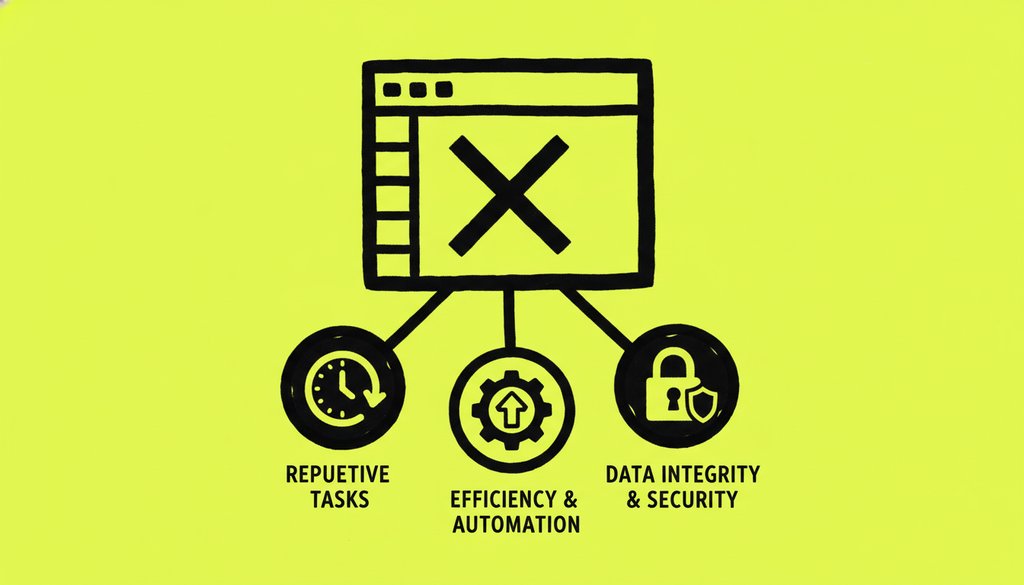
매주 월요일 아침, 같은 양식의 보고서를 30분씩 손으로 정리하고 있다면 이미 매크로를 써야 할 시점을 지난 것이다. 엑셀 매크로를 언제 쓰는지 기준은 단순합니다: 동일 작업이 주 3회 이상 반복되거나 한 번 처리에 10분을 넘기면 자동화를 검토해야 합니다. 감으로 미루다 보면 매번 같은 시간을 낭비하게 됩니다. 이 글에서는 반복 횟수, 소요 시간, 오류 빈도 세 축을 기준으로 도입 판단법을 실무 관점에서 정리합니다.
반복 횟수와 소요 시간: 기본 판단 공식
매크로 도입 여부를 가장 빠르게 판단하는 방법은 숫자 두 개를 먼저 재보는 것입니다. 첫째, 이 작업을 한 달에 몇 번 하는가. 둘째, 한 번 처리하는 데 몇 분이 걸리는가. 이 두 숫자를 곱했을 때 월 60분을 넘기면, 매크로 작성에 투자하는 시간은 대개 3~6개월 안에 회수됩니다.
주 3회 이상이면 자동화 후보
같은 동작을 주 3회 이상 반복한다면 이미 자동화 후보입니다. 매일 영업 데이터를 시트별로 붙여넣고 합계를 재계산하는 작업, 주마다 필터를 바꿔가며 인쇄 범위를 설정하는 작업이 여기 해당합니다. 주 3회 × 10분만 계산해도 월 120분, 연간으로 환산하면 24시간 이상이 같은 클릭 동작에 사라집니다.
10분이 기준선인 이유
1~2분짜리 작업은 매크로 기록 자체가 오히려 번거로울 수 있습니다. 하지만 10분을 넘기는 순간 집중력 소모와 실수 가능성이 함께 올라갑니다. 30분을 넘기는 작업은 매크로로 30초 이내로 단축되는 경우가 많습니다. 10분 아래라면 먼저 수식·피벗으로 해결할 수 있는지 확인하는 것이 순서입니다.
오류가 반복된다면, 그게 세 번째 신호
시간 기준 외에 매크로 도입을 강하게 권고하는 상황이 있습니다. 같은 실수가 반복될 때입니다. 수동으로 복사-붙여넣기 하다가 행을 빠뜨리거나, 셀 참조가 밀리는 오류가 주 1~2회 발생한다면 인적 오류(human error)가 프로세스 자체에 내재된 것입니다. 매크로는 같은 동작을 정확히 반복하므로 오류 재발을 구조적으로 차단합니다.
실무에서 자주 관찰되는 오류 패턴은 세 가지입니다. ① 복사 범위를 잘못 선택해 마지막 행이 누락되는 경우, ② 수식을 복사할 때 절대참조·상대참조가 꼬이는 경우, ③ 여러 시트를 순서대로 처리하다 순서가 뒤바뀌는 경우. 이 중 하나라도 해당하면 매크로 도입 타이밍입니다.
매크로가 필요 없는 경우
모든 반복 작업에 매크로가 답은 아닙니다. 아래 작업은 기본 기능으로 해결하는 편이 빠르고 유지보수도 훨씬 쉽습니다.
- 데이터 집계·합산 — SUMIFS, COUNTIFS, AVERAGEIFS로 충분합니다.
- 다른 시트 값 참조 — VLOOKUP, INDEX-MATCH, XLOOKUP이 대부분의 경우를 커버합니다.
- 데이터 정제·변환 — 파워 쿼리(Power Query)로 반복 가능한 정제 파이프라인을 구성할 수 있습니다.
- 조건부 서식 자동 적용 — 조건부 서식 규칙만으로 셀 색상·아이콘을 동적으로 처리합니다.
수식과 파워 쿼리로 해결되는 작업을 굳이 VBA 매크로로 만들면, 나중에 담당자가 바뀌었을 때 유지보수 부담이 커집니다. 매크로는 ‘동작을 실행해야 할 때’, 즉 코드 흐름이 필요한 경우에 투입하는 도구입니다.
실무에서 매크로가 빛나는 3가지 상황
매크로가 진가를 발휘하는 건 단순 계산이 아니라 동작의 반복이 필요한 상황입니다. 매크로의 종류별 특성과 선택 기준이 궁금하다면 엑셀 매크로 종류, 어떻게 나뉘고 언제 써야 하나?를 함께 참고하면 이해가 빠릅니다.
① 반복 보고서 자동 생성
매월 동일한 양식의 보고서를 부서별로 만들어야 한다면 매크로의 전형적인 활용처입니다. 원본 데이터 시트에서 부서별 필터링 → 별도 시트에 복사 → 양식 배치 → PDF 저장 → 파일명 자동 지정, 이 다섯 단계를 수동으로 하면 부서당 5~10분씩 걸립니다. 매크로로는 전 부서를 30초 안에 처리합니다.
② 조건부 행 삭제·이동
‘완료’ 표시된 행을 다른 시트로 이동하거나 특정 날짜 이전 데이터를 일괄 삭제하는 작업은 수식으로는 불가능합니다. 필터 + 수동 삭제로만 가능한데, 데이터가 수백 행을 넘기면 매 주기마다 수 분씩 소요됩니다. 조건 루프를 도는 VBA 코드 15줄이면 해결됩니다.
③ 다중 파일·다중 시트 일괄 처리
폴더 안의 파일을 하나씩 열어 특정 셀 값을 한 시트에 취합하는 작업은 파일 수만큼 시간이 선형으로 늘어납니다. 파일이 50개라면 사람이 처리하면 한 시간이 훌쩍 넘습니다. 매크로는 파일 수와 관계없이 동일한 속도로 처리합니다. 이 유형의 작업이 있다면 도입을 즉시 검토하는 것이 맞습니다.
매크로 도입 전 체크리스트
아래 항목 중 3개 이상 해당하면 매크로 도입이 적합합니다.
- 같은 작업을 주 3회 이상 반복한다
- 한 번 처리에 10분 이상 걸린다
- 같은 유형의 오류가 월 1회 이상 반복된다
- 수식이나 파워 쿼리로 해결이 안 되는 ‘동작’이 포함된다
- 처리 대상이 여러 파일 또는 여러 시트에 걸쳐 있다
- 다른 담당자도 동일한 절차로 이 작업을 수행해야 한다
정리
엑셀 매크로를 언제 쓰는지 기준은 결국 시간, 반복, 오류 세 축으로 요약됩니다. 주 3회 이상 반복되거나 10분을 넘기는 작업, 또는 사람 실수가 구조적으로 반복되는 작업이라면 매크로가 해법입니다. 반대로 수식·파워 쿼리로 해결 가능한 집계·변환 작업에 VBA를 들여올 필요는 없습니다.
도입의 최대 장벽은 ‘배우는 데 시간이 걸린다’는 막연한 두려움입니다. 하지만 기록 매크로(Record Macro) 기능은 VBA 지식 없이도 대부분의 반복 동작을 자동화해 줍니다. 체크리스트에서 3개 이상 해당하는 작업이 있다면, 오늘 오후 30분을 투자해 기록 매크로부터 시작해 보시길 권합니다.
자주 묻는 질문
엑셀 매크로를 배우는 데 시간이 얼마나 걸리나요?
기록 매크로(Record Macro) 기능은 VBA 지식 없이도 하루 안에 익힐 수 있습니다. 반복 클릭·서식 작업을 자동화하는 수준이라면 30분 실습으로 기본 사용이 가능합니다. 조건 분기나 외부 파일 연동이 필요한 VBA 코딩은 수 주~수 개월 학습이 필요합니다.
매크로 없이 파워 쿼리(Power Query)로 대체할 수 있나요?
데이터 정제·병합·변환 작업은 파워 쿼리로 충분히 대체됩니다. 다만 파일 이동, 이메일 발송, 반복 계산 루프처럼 코드 흐름이 필요한 작업은 VBA 매크로가 여전히 유리합니다.
매크로를 쓰면 엑셀 파일이 무거워지나요?
매크로 코드 자체는 파일 용량에 거의 영향을 주지 않습니다. 단, .xlsm 형식으로 저장해야 하며, 매크로가 처리하는 데이터 양과 루프 횟수에 따라 실행 속도가 달라집니다.
회사 컴퓨터에서 매크로가 실행되지 않는 이유는 무엇인가요?
보안 정책으로 매크로 실행이 기본 차단된 경우가 많습니다. 엑셀 옵션 → 보안 센터 → 매크로 설정을 확인하고, 필요하면 IT 부서에 신뢰할 수 있는 위치 등록을 요청해야 합니다.
엑셀 함수로 해결되는 작업도 매크로가 필요한가요?
VLOOKUP, SUMIFS 등 수식으로 해결된다면 매크로는 필요하지 않습니다. 매크로가 필요한 건 '결과값을 다른 시트에 붙여넣기', '조건부 행 자동 삭제', '반복 보고서 자동 생성'처럼 수식만으로는 동작을 실행할 수 없는 경우입니다.