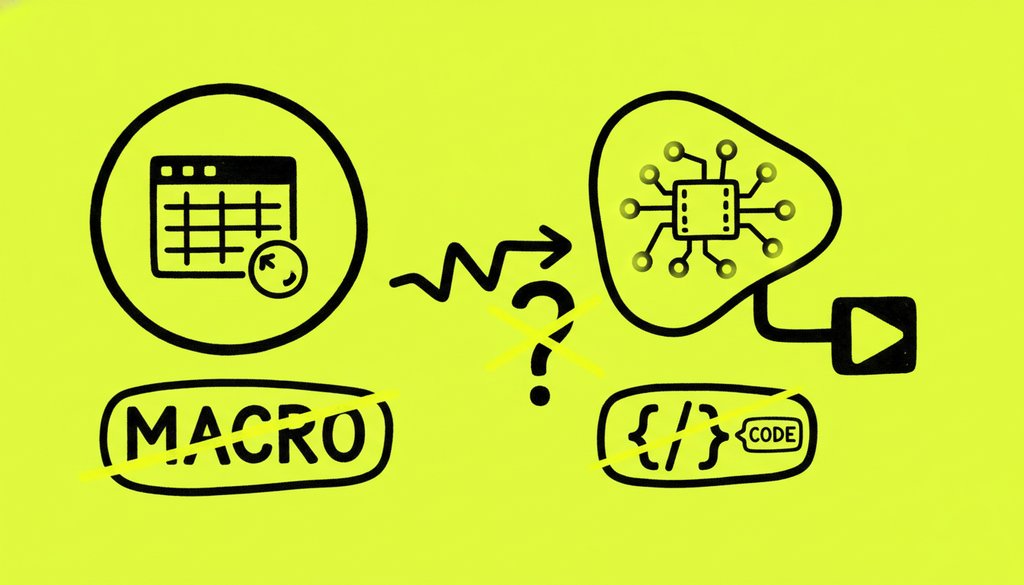
매크로를 기록하는 순간, 엑셀은 몰래 VBA 코드를 쓰고 있다. 엑셀 매크로와 VBA의 차이를 한 줄로 정리하면, 매크로는 ‘녹화로 만든 자동화 결과물’이고 VBA는 ‘그 매크로를 구동하는 프로그래밍 언어’다. 두 용어는 현장에서 혼용되지만 층위가 다르며, 이 차이를 모르면 자동화가 오작동하는 순간 어느 방향으로 나아가야 할지 판단하기 어려워진다. 어느 쪽을 배울지, 지금 당면한 작업에 어느 쪽이 맞는지 — 이 글에서 기준을 잡아드립니다.
매크로와 VBA, 같은 말이 아니다
VBA(Visual Basic for Applications)는 마이크로소프트가 엑셀·워드·아웃룩·액세스 등 오피스 제품군에 내장한 프로그래밍 언어다. 엑셀 전용이 아니라 오피스 전체에서 동일한 언어 문법이 통한다.
반면 매크로(Macro)는 반복 작업을 기록해 재생하는 기능, 혹은 그렇게 만들어진 자동화 스크립트 자체를 가리키는 더 넓은 개념이다. 결정적 관계는 이렇다. 엑셀에서 ‘매크로 기록’을 실행하면 내부적으로 VBA 코드가 자동 생성된다. 즉 매크로는 VBA로 작성된 코드의 한 형태이지, 전혀 별개의 기술이 아니다.
매크로 녹화 방식의 작동 원리
‘개발 도구 탭 → 매크로 기록’ 버튼을 누른 뒤 셀 서식을 변경하거나 행을 정렬하면, 엑셀은 그 동작 하나하나를 VBA 문법으로 변환해 모듈에 저장한다. 이후 ‘매크로 실행’을 누르면 저장된 VBA 코드가 재생된다. 코드를 전혀 모르는 사람도 단순 반복 작업을 자동화할 수 있다는 것이 녹화 방식의 핵심 강점이다.
단, 한계가 뚜렷하다.
- 절대 셀 주소 고정: 녹화된 코드는 기록 당시의 셀 위치를 그대로 저장하므로, 데이터 범위가 달라지면 오작동한다.
- 동적 로직 불가: 조건 분기(If), 반복문(For/Do), 사용자 입력 처리는 녹화만으로 만들 수 없다.
- 오류 대응 제한: 예외 상황에 대응하는 에러 처리 코드를 자동으로 생성하지 않는다.
VBA 직접 작성이 필요한 순간
VBA 편집기(단축키: ALT+F11)를 열어 코드를 직접 입력하면 녹화 방식의 제약이 사라진다. 아래 상황이 해당한다.
- 데이터 행 수가 매번 달라지는 가변 범위 처리
- 특정 값 조건에 따라 행을 숨기거나 셀 색상을 바꾸는 조건부 자동화
- 다른 엑셀 파일·워크시트를 자동으로 열고 닫는 작업
- 시트 변경·파일 열기 같은 이벤트를 트리거로 자동 실행
- 입력 폼(UserForm)이나 커스텀 버튼 같은 인터페이스 구현
예를 들어 A열 100행을 훑으며 값이 1,000을 초과한 셀만 빨갛게 칠하는 작업은 녹화로 만들 수 없다. VBA로는 단 세 줄이면 충분하다. 이런 ‘조건부 반복’ 패턴이 실무에서 가장 많이 쓰이는 자동화 유형이다.
매크로 녹화 vs VBA 직접 작성 — 핵심 비교
| 구분 | 매크로 녹화 | VBA 직접 작성 |
|---|---|---|
| 작성 방법 | 동작 녹화 → 자동 생성 | 편집기에서 직접 코드 입력 |
| 필요 지식 | 없어도 시작 가능 | 프로그래밍 기초 필요 |
| 처리 유형 | 고정 범위 단순 반복 | 조건·반복·이벤트 등 동적 처리 |
| 유연성 | 낮음 | 높음 |
| 오류 대응 | 제한적 | On Error 등 예외 처리 가능 |
| 코드 수정 | VBA 편집기를 열어야 가능 | 편집기에서 즉시 수정 |
언제 매크로를, 언제 VBA를 써야 할까
작업이 매번 동일한 형태로 반복된다면 매크로 녹화로 충분하다. 월간 보고서 서식 일괄 적용, 특정 열 정렬, 고정 범위 합계 계산처럼 변수가 없는 작업이 여기에 해당한다.
반면 조건·규모·데이터 구조가 달라질 수 있다면 VBA 직접 작성이 필요하다. 실무에서 많은 사용자가 녹화로 시작해 코드가 오작동하는 시점에 처음 VBA 편집기를 열게 된다. 그때 당황하지 않으려면, 지금 당장 녹화된 코드를 한 번씩 열어 구조를 눈에 익혀두는 것이 현명하다.
아직 개발 도구 탭을 활성화하지 않았거나 처음 매크로를 실행해보려 한다면, 엑셀 매크로 설정 방법: 초보도 5분 안에 시작하는 법에서 첫 단계를 확인할 수 있습니다.
초보가 자주 빠지는 두 가지 오해
“VBA를 따로 배워야 하나요, 아니면 매크로만 써도 되나요?” 현장에서 가장 많이 들어오는 질문이다. 두 가지 오해를 짚어본다.
오해 1 — “매크로를 쓰면 VBA는 몰라도 된다.”
단순 반복은 가능하다. 하지만 데이터 구조나 범위가 조금이라도 달라지는 순간 녹화된 코드는 멈춘다. 녹화 코드를 읽고 고치는 능력은 결국 필요해진다.
오해 2 — “VBA는 개발자용 고급 언어다.”
VBA는 엑셀 사용자를 위해 설계된 비교적 진입장벽이 낮은 언어다. 변수·If 조건문·For 루프, 이 세 가지 개념만 이해해도 실무 반복 작업의 상당 부분을 자동화할 수 있다고 사용자들은 입을 모은다.
VBA 자동화 전에 데이터를 체계적으로 정리해두고 싶다면, 엑셀 피벗테이블 만드는 법: 초보가 따라하는 5단계 순서를 함께 참고하면 자동화 효율을 더 높일 수 있습니다.
정리
매크로와 VBA는 별개 기술이 아니라 ‘같은 엔진의 두 가지 운전 방식’이다. 녹화로 시작해 생성된 코드를 조금씩 들여다보는 것이 가장 자연스러운 학습 경로다. 복잡한 자동화가 필요해지는 순간은 반드시 오며, 그때 VBA 기초를 알고 있느냐 아니냐가 작업 속도를 결정적으로 가른다. 오늘 한 번이라도 ALT+F11을 눌러 녹화된 코드를 살펴보는 것 — 그것이 가장 빠른 시작점입니다.
자주 묻는 질문
엑셀 매크로와 VBA는 완전히 다른 기술인가요?
아닙니다. 매크로 녹화 기능을 실행하면 엑셀이 내부적으로 VBA 코드를 자동 생성합니다. 매크로는 VBA로 구현된 결과물이며, 직접 VBA를 작성해 더 복잡한 자동화를 구현하는 것도 가능합니다.
코딩 경험이 없어도 엑셀 매크로를 쓸 수 있나요?
네, 매크로 녹화 기능은 코드 없이 동작을 기록하고 재생할 수 있어 초보자도 바로 활용 가능합니다. 다만 조건 분기나 반복 처리 등 동적인 자동화가 필요하다면 VBA 기초 지식이 추가로 필요합니다.
매크로 녹화로 만든 코드를 직접 수정할 수 있나요?
가능합니다. ALT+F11로 VBA 편집기를 열면 녹화된 코드를 확인하고 직접 수정할 수 있습니다. 이 방식으로 녹화의 한계를 극복하면서 VBA를 자연스럽게 익히는 것이 가장 효율적인 학습 경로입니다.
매크로와 VBA 중 무엇을 먼저 배워야 하나요?
매크로 녹화로 시작하는 것이 자연스럽습니다. 녹화로 기본 자동화를 익힌 뒤 생성된 VBA 코드를 보면서 변수·If·For 루프 등 핵심 문법을 차근히 배우는 것이 실무에 가장 빠릅니다.
매크로 실행 시 보안 경고가 뜨는 이유는 무엇인가요?
엑셀은 기본적으로 매크로를 보안 위협으로 간주해 실행을 차단합니다. 신뢰할 수 있는 파일이라면 '개발 도구 → 매크로 보안' 설정에서 콘텐츠 허용을 선택하거나 파일을 신뢰할 수 있는 위치에 저장하면 됩니다.